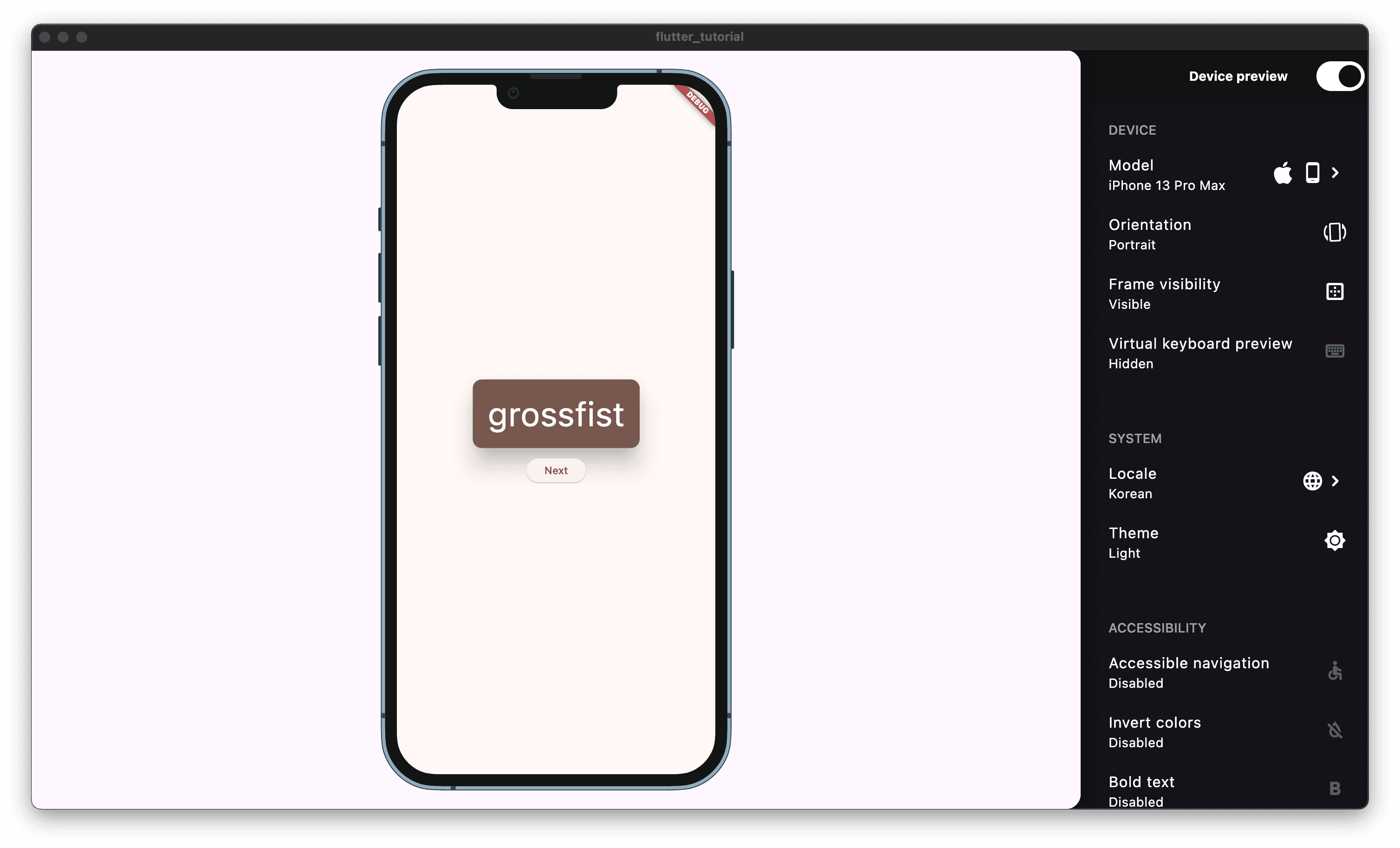
MacOS에서 iOS 앱을 개발할 때
사전 준비
- Xcode16 준비: 디버깅과 native Swift나 ObjectC 코드를 컴파일할 때 사용
- 앱 스토어에서 다운로드 후 설치
- Xcode 실행 후 iOS 컴포넌트 설치 진행함(필수인지는 모르겠으나 앱을 개발할 예정이라 추가 설치 진행함)
- CocoaPods 1.16 설치: 네이티브 앱에 플러터 플러그인을 동작시키는데 사용
brew install cocoapods- xCode 라이센스 관련 에러가 출력된다면,
sudo xcodebuild -license accept
Flutter SDK 설치
- VSCode에서 Flutter Extension 설치
- VSCode Command Palette(
Command+Shift+P)에서Flutter: New Project선택 - VSCode 알림 팝업에서
Download SDK클릭하여 설치 진행 - 아래 내용의 팝업이 나오면 설치가 완료된 것
Do you want to add the Flutter SDK to PATH so it's accessible in external terminals? - 클립보드에 복사한 경로를 터미널 환경 변수에 매핑 후 터미널을 재시작해야 Flutter CLI 사용 가능
export PATH="$PATH:/YOUR_FLUTTER_PATH"
마지막으로 터미널에서 flutter --version 체크해보기
iOS 시뮬레이터 설정
터미널에서 다음 명령어 입력
open -a Simulator
시뮬레이터가 실행된다면 정상
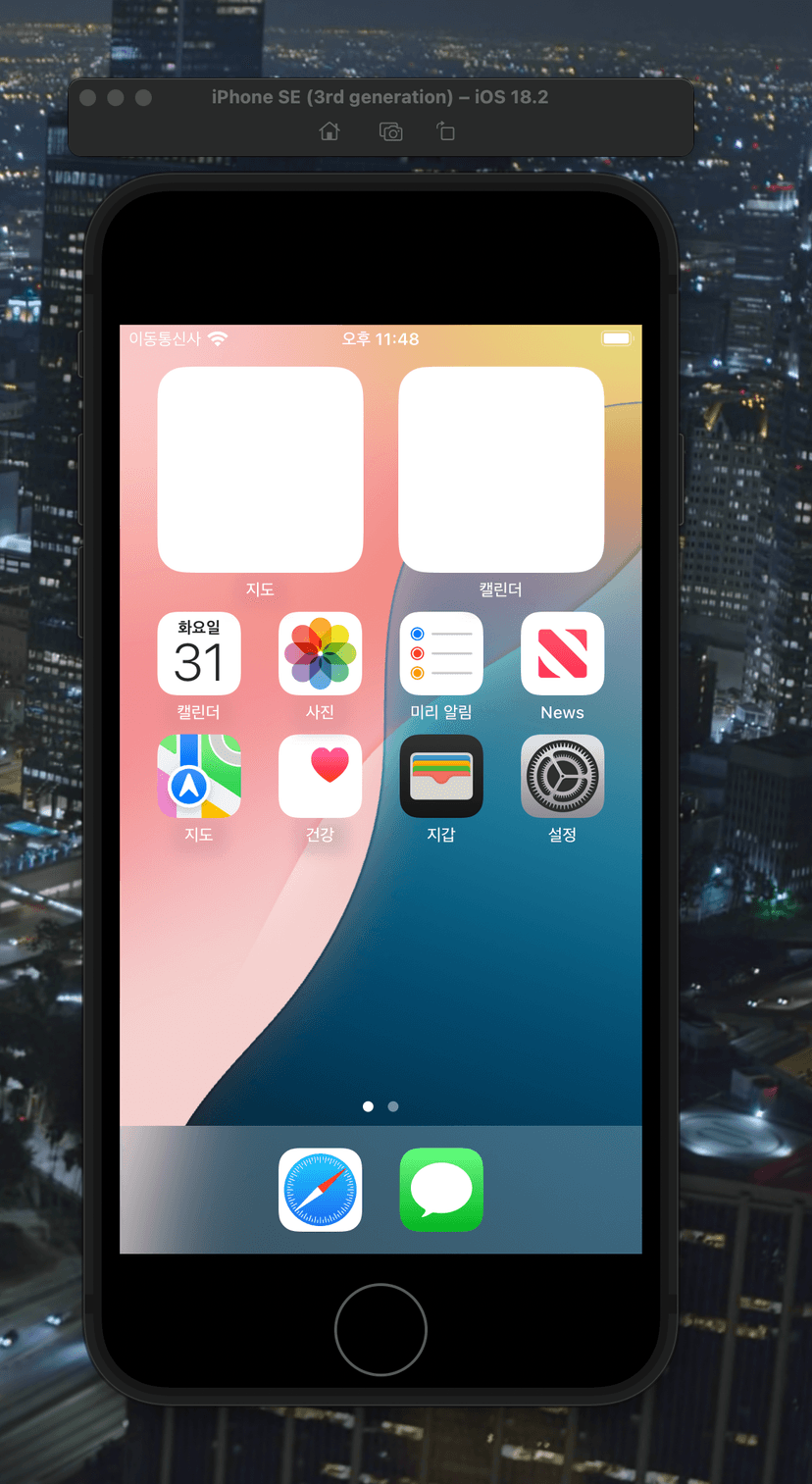
디바이스 설정: Xcode의 메뉴바 > Window > Device and Simulator > Simulators > + 버튼 클릭
MacOS에서 안드로이드 앱을 개발할 때
사전 준비
- Android Studio 설치
- 설치 과정에서 다음 구성을 함께 설치해야 함(이미 설치되었다면 설정에서 선택하여 설치 가능)
- Android SDK Platform, API 35.0.1
- Android SDK Command-line Tools
- Android SDK Build-Tools
- Android SDK Platform-Tools
- Android Emulator
Flutter SDK 설치(*iOS와 동일)
- VSCode에서 Flutter Extension 설치
- VSCode Command Palette(
Command+Shift+P)에서Flutter: New Project선택 - VSCode 알림 팝업에서
Download SDK클릭하여 설치 진행 - 아래 내용의 팝업이 나오면 설치가 완료된 것
Do you want to add the Flutter SDK to PATH so it's accessible in external terminals? - 클립보드에 복사한 경로를 터미널 환경 변수에 매핑 후 터미널을 재시작해야 Flutter CLI 사용 가능
export PATH="$PATH:/YOUR_FLUTTER_PATH"
마지막으로 터미널에서 flutter --version 체크해보기
Android 라이센스 동의
다음 명령어 입력
flutter doctor --android-licenses
모든 라이센스가 accept되지는 않았다고 함
Warning: Errors during XML parse:
Warning: Additionally, the fallback loader failed to parse the XML.
Warning: Errors during XML parse:
Warning: Additionally, the fallback loader failed to parse the XML.
[=======================================] 100% Computing updates...
3 of 6 SDK package licenses not accepted.
Review licenses that have not been accepted (y/N)? y
y를 입력 후 모든 항목에 동의함
환경 셋업 점검
위 과정이 모두 끝났다면 플러터 개발 환경이 잘 셋업되었는지 확인
flutter doctor 커맨드는 개발 환경 검사, 의존성 확인, 라이센스 점검 등을 수행
flutter doctor
정상이라면 모든 항목이 체크되어야 함
Doctor summary (to see all details, run flutter doctor -v):
[✓] Flutter (Channel stable, 3.0.0, on macOS 12.6.3 21G202 darwin-x64, locale ko-KR)
[✓] Android toolchain - develop for Android devices (Android SDK version 31.0.0)
[✓] Xcode - develop for iOS and macOS
[✓] Chrome - develop for the web
[✓] Android Studio (version 2021.1)
[✓] VS Code (version 1.62.3)
[✓] Connected device (2 available)

• No issues found!
하지만 이미 설치되어있던 다트 때문인지 첫 항목이 체크되지 못했음
Doctor summary (to see all details, run flutter doctor -v):
[!] Flutter (Channel stable, 3.27.1, on macOS 14.6.1 23G93 darwin-arm64, locale ko)
    ! Warning: `dart` on your path resolves to /usr/local/Cellar/dart/3.6.0/libexec/bin/dart, which is not inside your current Flutter SDK checkout at /Users/username/flutter.
      Consider adding /Users/username/flutter/bin to the front of your path.
[✓] Android toolchain - develop for Android devices (Android SDK version 34.0.0)
[✓] Xcode - develop for iOS and macOS (Xcode 16.2)
[✓] Chrome - develop for the web
[✓] Android Studio (version 2023.2)
[✓] IntelliJ IDEA Community Edition (version 2023.2.5)
[✓] VS Code (version 1.95.3)
[✓] Connected device (3 available)
[✓] Network resources
Flutter SDK도 Dart를 기본적으로 포함하고 있기 때문인데
예전에 설치한 Dart 경로가 아닌 Flutter의 내장 Dart를 가리키도록 함
# ~/.zshrc

# ...

export PATH="$HOME/flutter/bin:$PATH"
플러터 에뮬레이터로 구동시켜보기
사전 준비
아직 작성한 코드가 없다면 플러터 프로젝트를 하나 생성 기본적으로 카운터 예제를 포함하고 있어서 바로 실행 가능함
flutter create flutter_tutorial

cd flutter_tutorial
iOS
다음 명령어로 현재 사용 가능한 에뮬레이터를 확인할 수 있음
flutter emulators
결과
Id                                                                                                                • Name
• Manufacturer • Platform

apple_ios_simulator                                                                                               • iOS Simulator
• Apple        • ios
먼저, 에뮬레이터를 구동시킴
flutter emulators --launch apple_ios_simulator
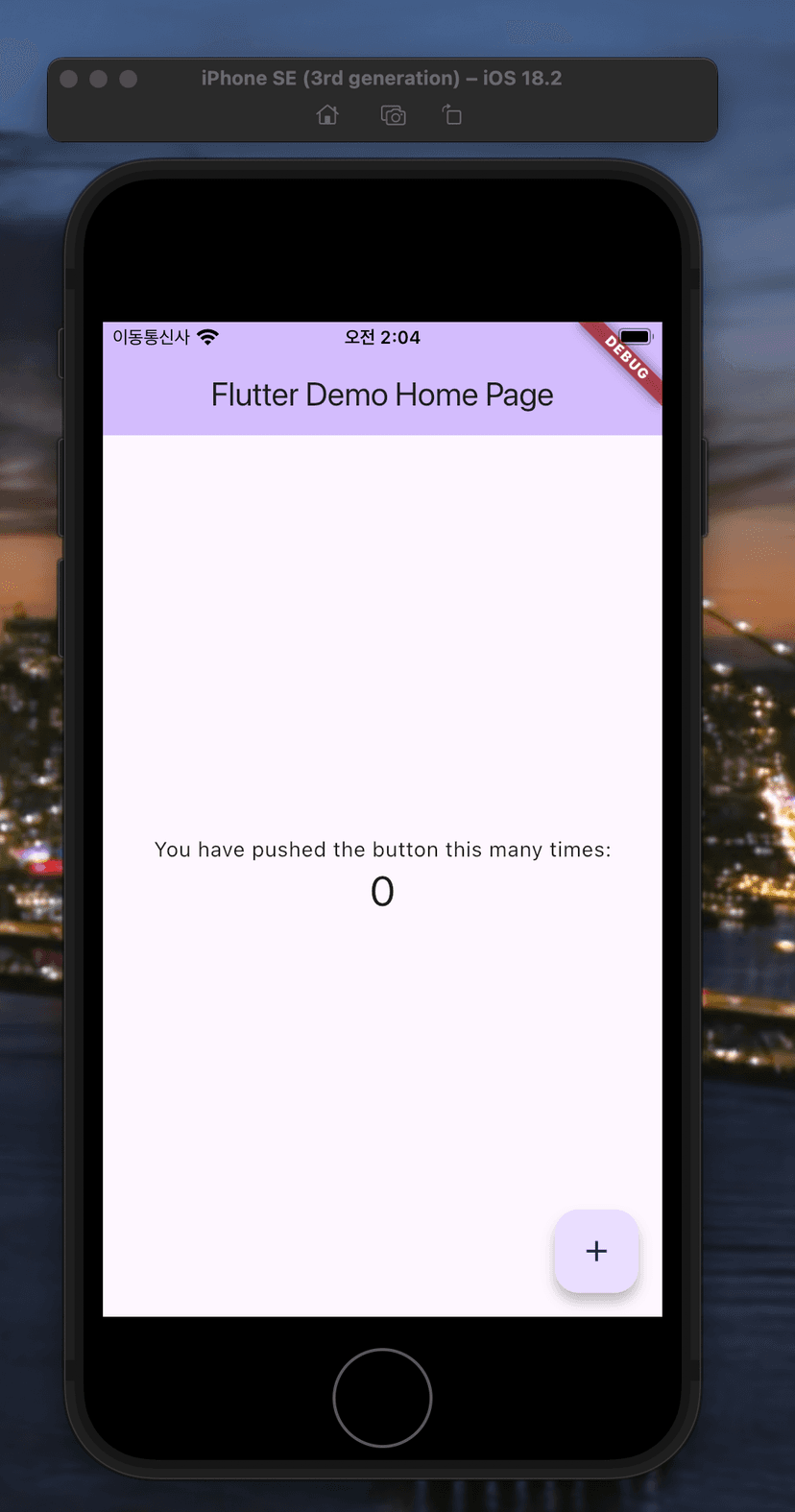
정상적으로 실행된 후,
flutter run
Android
안드로이드도 동일한 과정을 거치는데 만약 미리 생성해 둔 가상 디바이스가 없다면 만들기
Pixel 8 Pro로 생성함
flutter emulators
결과
Id                                                                                                                • Name                                                                                                              • Manufacturer • Platform

apple_ios_simulator                                                                                               • iOS Simulator                                                                                                     • Apple        • ios
Pixel_8_Pro                                                                                                       • Pixel 8 Pro
에뮬레이터를 구동시키고
flutter emulators --launch Pixel_8_Pro
정상적으로 실행된 후,
flutter run
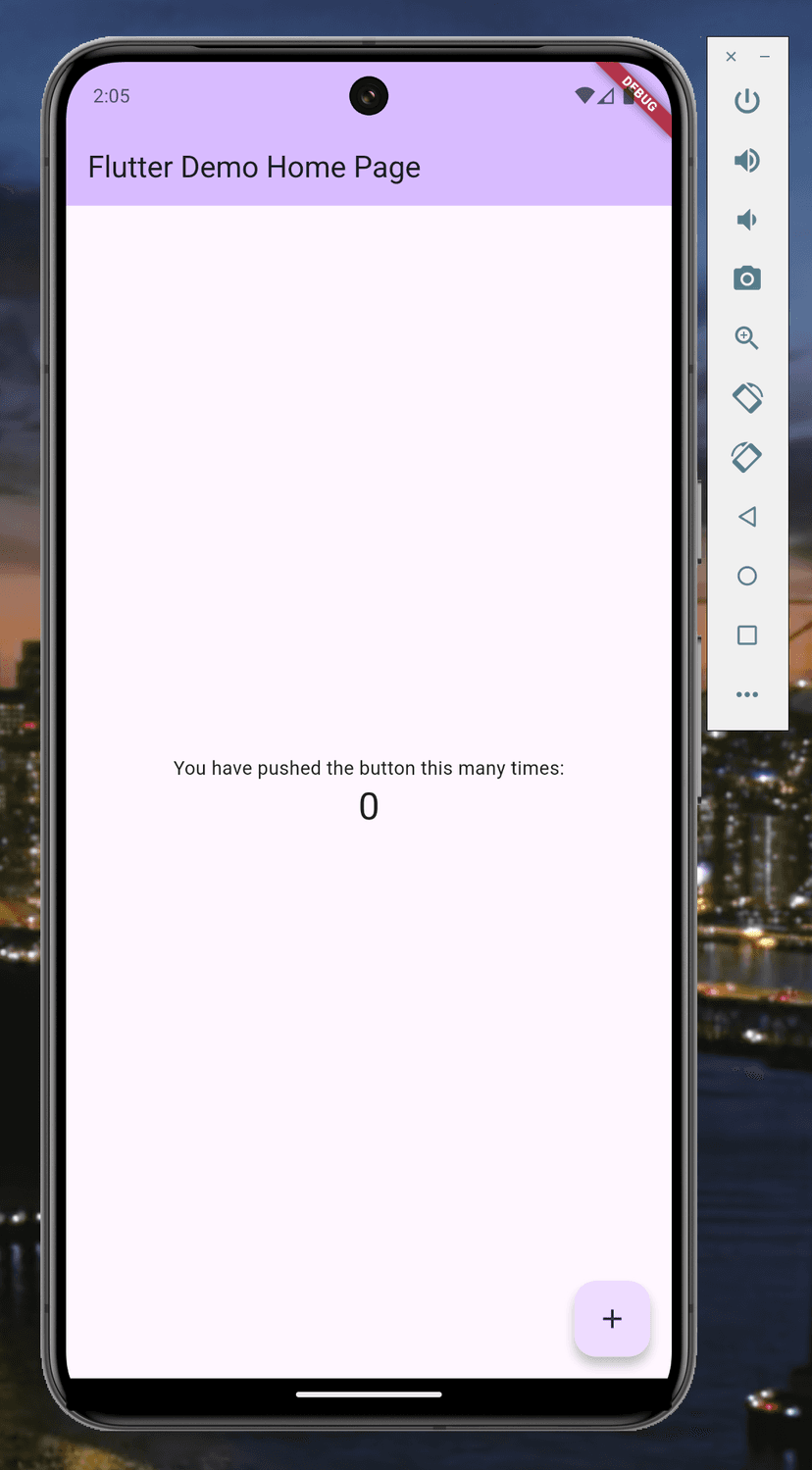
처음에는 이것저것 다운로드하느라 시간이 좀 걸리는 것 같음
기타
VSCode Command Palette에서 Flutter: Launch Emulator에서 쉽게 에뮬레이터 구동이 가능함
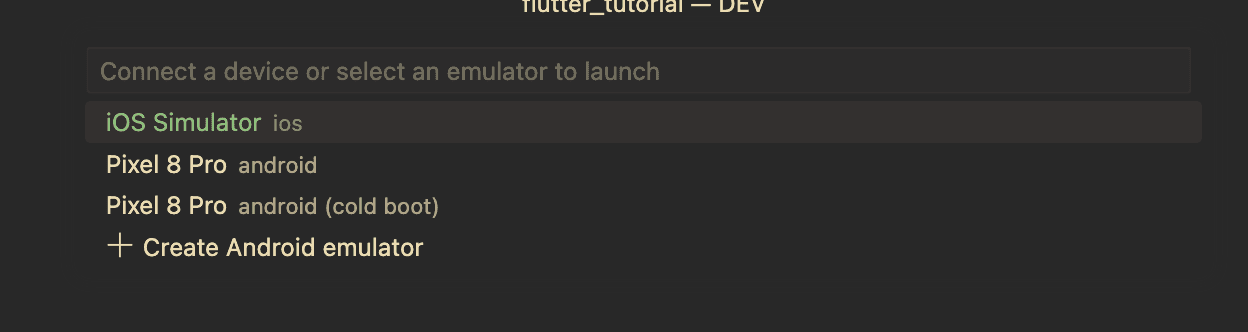
Flutter: Select Device에서는 에뮬레이터 뿐만 아니라 기본 디바이스 선택 가능
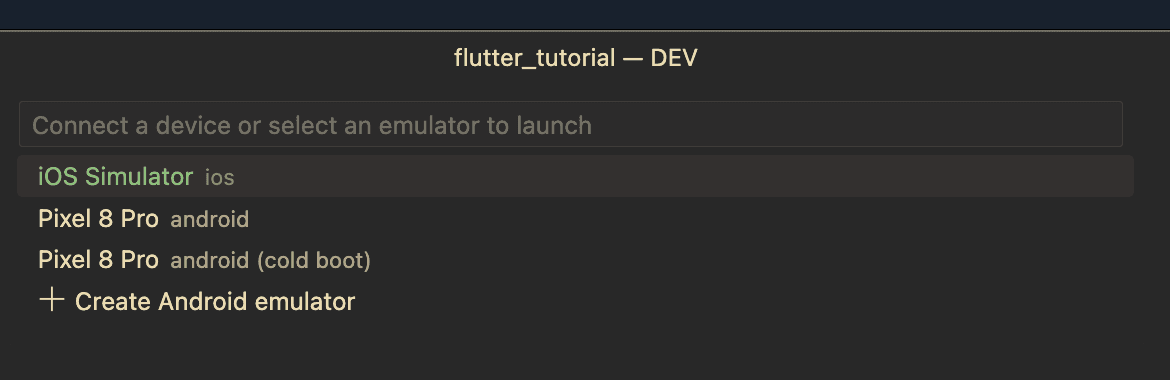
플러터 개발자들은 보통 무엇을 띄어놓고 개발하는지 궁금
추가 설정
아래 VSCode 익스텐션을 사용해 볼 예정
아래 설정을 변경함

setting.json에서는 다음 설정을 추가함
{
  // ...

  "[dart]": {
    "editor.defaultFormatter": "Dart-Code.dart-code", // 기본 포맷터 설정
    "editor.formatOnSave": true // 코드 저장할 때 포맷터 설정 적용
  },
  "dart.flutterHotReloadOnSave": "all", // hot reloading for flutter
  "dart.hotReloadOnSave": "all", // hot reloading for dart
  "dart.previewFlutterUiGuides": false, // 위젯 트리 관계를 보여주는 옵션인데 내 취향은 아님
  "editor.codeActionsOnSave": {
    "source.fixAll": "explicit" // 코드 저장할 때 linter 설정 적용
  }
}
가령, trailling comma를 제대로 찍어주지 않으면 들여쓰기가 내가 원하는대로 정렬되지 않는 현상이 있는데
프로젝트의 analysis_options.yaml에서 아래 설정을 추가하면 콤마를 자동으로 찍음
# analysis_options.yaml

linter:
  rules:
    require_trailing_commas: true
다양한 편의 기능을 제공하는 device_preview 패키지를 사용해 볼 예정